

概述
Jellyfin 是一个免费开源的媒体服务器,可以管理和流式传输你的视频、音乐、照片等媒体文件。绿联 DXP4800 Plus NAS 支持通过 UGOS 应用中心或 Docker 方式部署 Jellyfin。
硬件配置建议
对于 DXP4800 Plus,建议配置:
4 个机械硬盘(如 4×12TB)用于存储媒体文件
2 个 NVMe SSD 用于系统和应用
内存升级至 32GB(2×16GB)以获得更好的性能
应用安装在 NVMe 驱动器上以提升响应速度
部署方式
方式一:通过 UGOS 应用中心安装(推荐新手)
flowchart TD
    A[登录 UGOS 系统] --> B[打开应用中心]
    B --> C[搜索 Jellyfin]
    C --> D[点击安装]
    D --> E[等待安装完成]
    E --> F[启动 Jellyfin]
    F --> G[访问 Web 界面配置]
步骤说明
登录 NAS 系统
在浏览器中访问 NAS 的 IP 地址
使用管理员账号登录 UGOS 系统
安装 Jellyfin
打开 UGOS 应用中心
搜索 “Jellyfin”
点击安装按钮,系统会自动下载并安装
启动服务
安装完成后,在应用列表中找到 Jellyfin
点击启动按钮
访问 Web 界面
在浏览器中访问:
http://NAS_IP:8096进行初始化配置
方式二:通过 Docker Compose 部署(推荐进阶用户)
flowchart TD
    A[准备工作] --> B[创建目录结构]
    B --> C[编写 docker-compose.yml]
    C --> D[配置环境变量]
    D --> E[启动容器]
    E --> F[访问 Web 界面]
    F --> G[初始化配置]
1. 准备工作
通过 SSH 连接到 NAS,或使用 UGOS 的终端功能。
2. 创建目录结构
# 创建 Jellyfin 配置目录
mkdir -p /volume1/docker/jellyfin/{config,cache}

# 设置目录权限
chown -R $(id -u):$(id -g) /volume1/docker/jellyfin
3. 获取用户 ID
# 获取当前用户 ID
id -u

# 获取当前用户组 ID
id -g
记录这两个 ID,稍后会用到。
4. 创建 docker-compose.yml
在 /volume1/docker/jellyfin 目录下创建 docker-compose.yml 文件:
version: '3.8'

services:
  jellyfin:
    image: jellyfin/jellyfin:latest
    container_name: jellyfin
    user: 1000:1000  # 替换为你的 UID:GID
    network_mode: host
    volumes:
      - ./config:/config
      - ./cache:/cache
      - /volume1/media:/media:ro  # 媒体文件目录(只读)
      # 如果有多个媒体目录,继续添加
      # - /volume1/movies:/media/movies:ro
      # - /volume1/tv:/media/tv:ro
    restart: unless-stopped
    environment:
      - TZ=Asia/Shanghai
    devices:
      - /dev/dri:/dev/dri  # 硬件加速(如果支持)
5. 启动容器
cd /volume1/docker/jellyfin
docker-compose up -d
6. 查看日志
docker-compose logs -f jellyfin
方式三:通过 Docker 应用部署(当前使用此方法)
1. 下载jellyfin/jellyfin镜像
2. 创建容器,主要修改配置如下
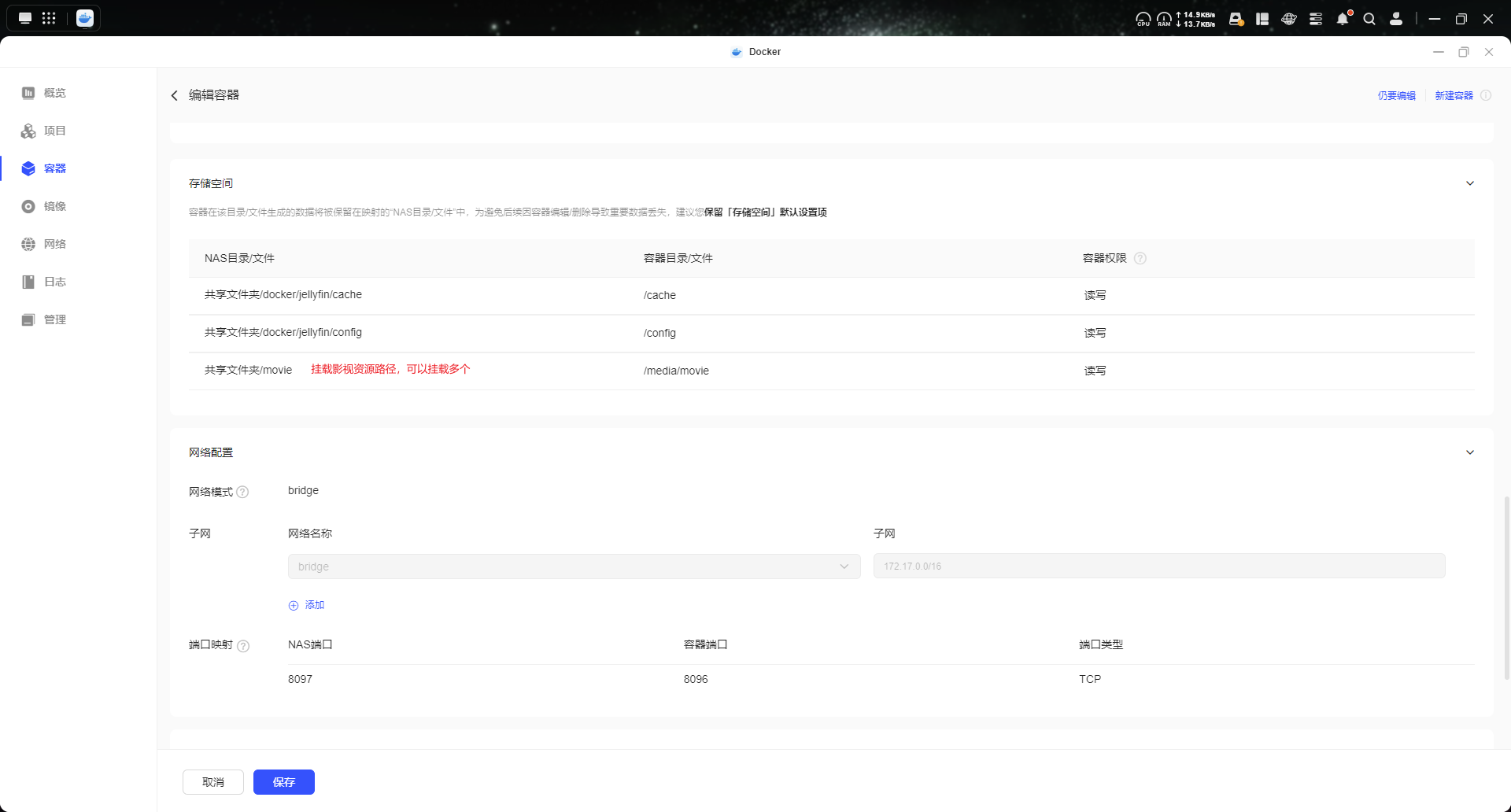
3. 添加nginx配置
# jellyfin
server {
    listen 8000;
    server_name jellyfin.carolin-violet.cn;

    location / {
        proxy_pass http://192.168.0.100:8097/;
        proxy_http_version 1.1;
        proxy_set_header Upgrade $http_upgrade;
        proxy_set_header Connection "upgrade";
        proxy_set_header Host $host;
        proxy_set_header X-Real-IP $remote_addr;
        proxy_set_header X-Forwarded-For $proxy_add_x_forwarded_for;
        proxy_set_header X-Forwarded-Proto $scheme;
    }
}
初始化配置
1. 访问 Web 界面
在浏览器中访问:http://jellyfin.carolin-violet.cn:8000
flowchart LR
    A[选择语言] --> B[创建管理员账户]
    B --> C[添加媒体库]
    C --> D[配置元数据语言]
    D --> E[配置远程访问]
    E --> F[完成设置]
2. 语言选择
选择 “简体中文”
点击 “下一步”
3. 创建管理员账户
输入用户名
设置密码(强烈建议设置密码)
点击 “下一步”
4. 添加媒体库
添加电影库
点击 “添加媒体库”
内容类型选择 “电影”
显示名称:电影
文件夹路径:
/media/movies(根据实际路径调整)点击 “确定”
添加电视剧库
点击 “添加媒体库”
内容类型选择 “节目”
显示名称:电视剧
文件夹路径:
/media/tv点击 “确定”
添加音乐库
点击 “添加媒体库”
内容类型选择 “音乐”
显示名称:音乐
文件夹路径:
/media/music点击 “确定”
5. 配置元数据
首选语言:简体中文
国家/地区:中国
点击 “下一步”
6. 远程访问设置
根据需要启用或禁用远程访问
如果启用,建议配置反向代理和 HTTPS
点击 “下一步”
7. 完成设置
点击 “完成”,进入登录界面。
高级配置
硬件加速配置(一定要配置,不然看4k或者2k视频会频繁卡顿,虽然配置了有的时候也会偶尔卡顿🤭)
DXP4800 Plus 支持硬件转码,可以显著提升性能。
进入 Jellyfin 控制台
导航到:控制台 → 播放
硬件加速:选择 “Video Acceleration API (VAAPI)”
VAAPI 设备:
/dev/dri/renderD128启用硬件解码和编码选项
保存设置
媒体文件组织建议
/volume1/media/
├── movies/
│   ├── Movie Name (2023)/
│   │   └── Movie Name (2023).mkv
│   └── Another Movie (2022)/
│       └── Another Movie (2022).mp4
├── tv/
│   ├── TV Show Name/
│   │   ├── Season 01/
│   │   │   ├── S01E01.mkv
│   │   │   └── S01E02.mkv
│   │   └── Season 02/
│   │       └── S02E01.mkv
└── music/
    ├── Artist Name/
    │   └── Album Name/
    │       ├── 01 - Track Name.mp3
    │       └── 02 - Track Name.mp3
网络配置
端口说明
8096:HTTP 访问端口8920:HTTPS 访问端口(可选)1900:服务发现端口(UDP)7359:本地客户端发现端口(UDP)
防火墙设置
确保在 UGOS 防火墙中开放以下端口:
TCP: 8096, 8920
UDP: 1900, 7359
更新 Jellyfin
应用中心安装的更新
打开 UGOS 应用中心
检查 Jellyfin 是否有更新
点击更新按钮
Docker 安装的更新
cd /volume1/docker/jellyfin

# 拉取最新镜像
docker-compose pull

# 重启容器
docker-compose up -d
性能优化建议
1. 存储优化
将 Jellyfin 配置和缓存目录放在 NVMe SSD 上
媒体文件存储在机械硬盘上
使用 RAID 保护数据安全
2. 转码优化
启用硬件加速
设置合理的转码质量
限制同时转码任务数量
3. 网络优化
使用有线连接而非 Wi-Fi
配置 QoS 优先级
考虑使用反向代理(如 Nginx)
常见问题
1. 无法访问 Web 界面
解决方案:
检查容器是否正常运行:
docker ps检查防火墙设置
确认端口 8096 未被占用
2. 转码性能差
解决方案:
启用硬件加速
升级内存至 32GB
降低转码质量设置
考虑使用直接播放而非转码
3. 媒体库扫描慢
解决方案:
将配置目录移至 SSD
减少实时监控
使用计划任务在空闲时扫描
4. 权限问题
解决方案:
# 检查目录权限
ls -la /volume1/docker/jellyfin

# 修复权限
chown -R $(id -u):$(id -g) /volume1/docker/jellyfin
chmod -R 755 /volume1/docker/jellyfin
配合其他应用使用
DXP4800 可以同时运行多个媒体相关应用:
flowchart TB
    A[qBittorrent] -->|下载| B[媒体文件]
    C[Sonarr/Radarr] -->|管理| B
    B -->|提供| D[Jellyfin]
    D -->|播放| E[客户端设备]
    F[Jellyseerr] -->|请求| C
    G[Tailscale] -->|安全访问| D
推荐应用组合
qBittorrent:下载工具
Sonarr:电视剧管理
Radarr:电影管理
Jellyseerr:媒体请求管理
Tailscale:安全远程访问
Gluetun:VPN 容器
客户端应用
Jellyfin 支持多平台客户端:
Android/iOS:官方 App
Android TV:Jellyfin for Android TV
Apple TV:Swiftfin
Web 浏览器:直接访问
Windows/macOS/Linux:Jellyfin Media Player
Roku/Fire TV:官方应用
参考资源
内容基于公开资源整理,遵循许可限制进行改写